Módulo Secretaria - Menus do SCP
O Sistema de Controle Processual Virtual - SCPv é um software que gerencia informações dos feitos judiciais físicos e eletrônicos das Unidades Jurisdicionais do Poder Judiciário do Estado de Sergipe.
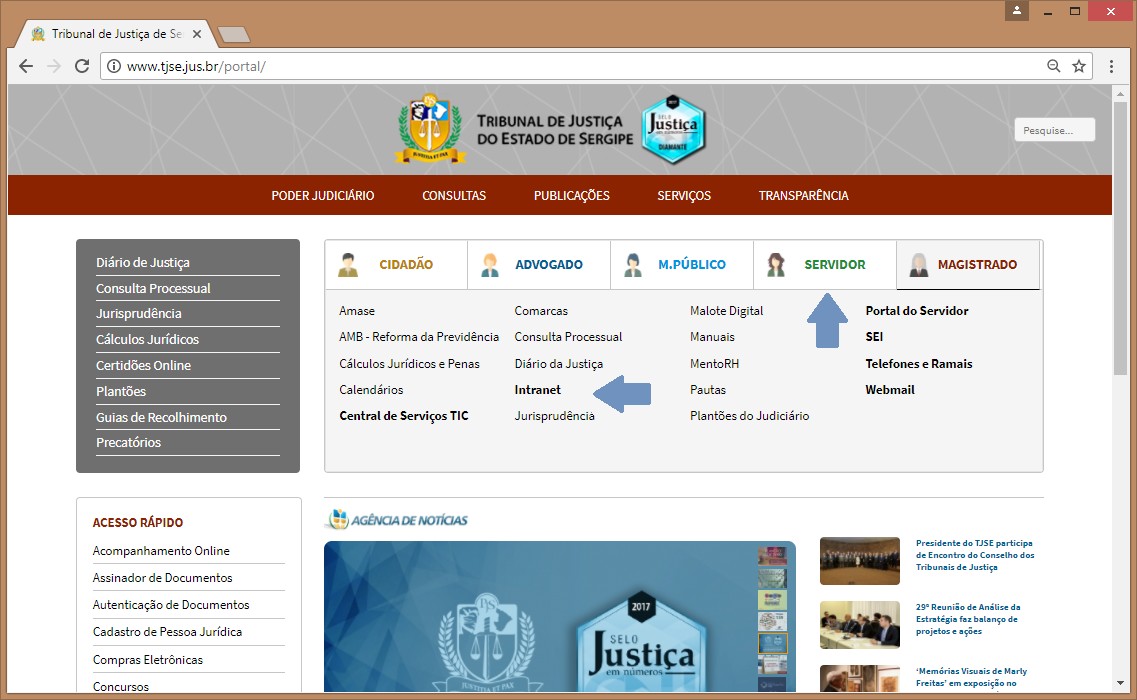
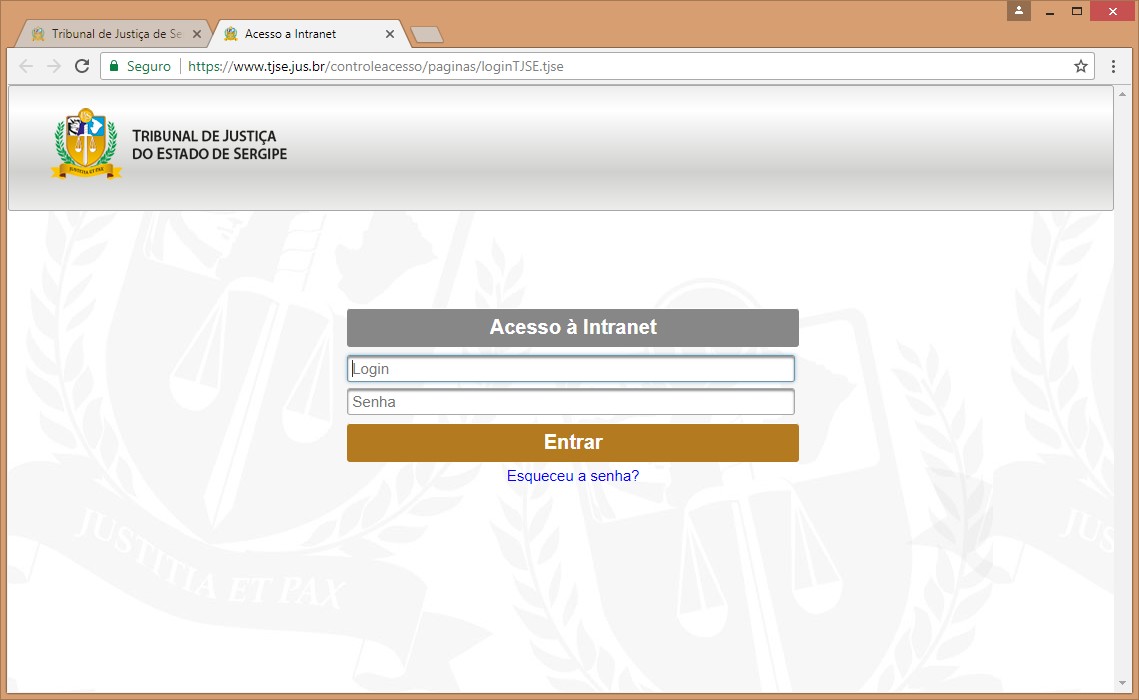
O acesso ao SCP é realizado através do Portal do TJSE (http://www.tjse.jus.br/portal/), na opção intranet. Logo após o usuário digitar o seu login e senha e selecionar a competência jurisdicional a qual está vinculado, visualizará o sistema com seus Relatórios de Controles Gerenciais e de Atividades e menus de atividades.
Observação: A Instrução Normativa nº 9/2017 institui a política de segurança de usuários.
1º ACESSAR A INTRANET
2º DIGITAR LOGIN E SENHA
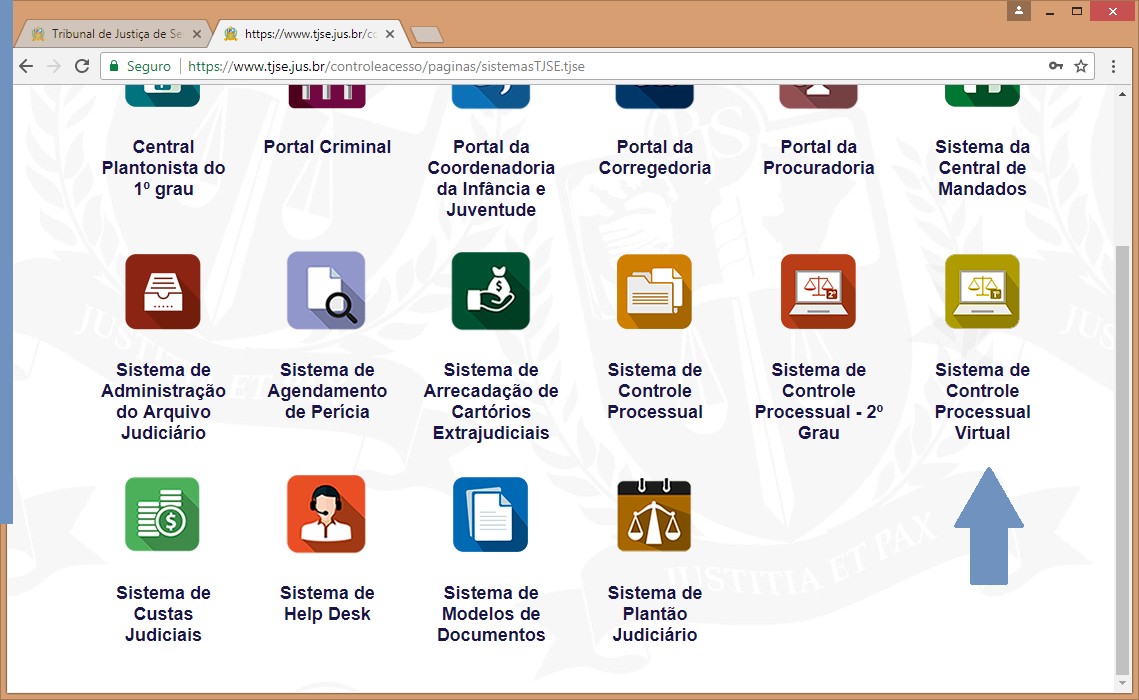
3º SELECIONAR O SISTEMA DE CONTROLE PROCESSUAL VIRTUAL
4º SELECIONAR A COMPETÊNCIA

5º PÁGINA INICIAL DO SISTEMA DE CONTROLE PROCESSUAL
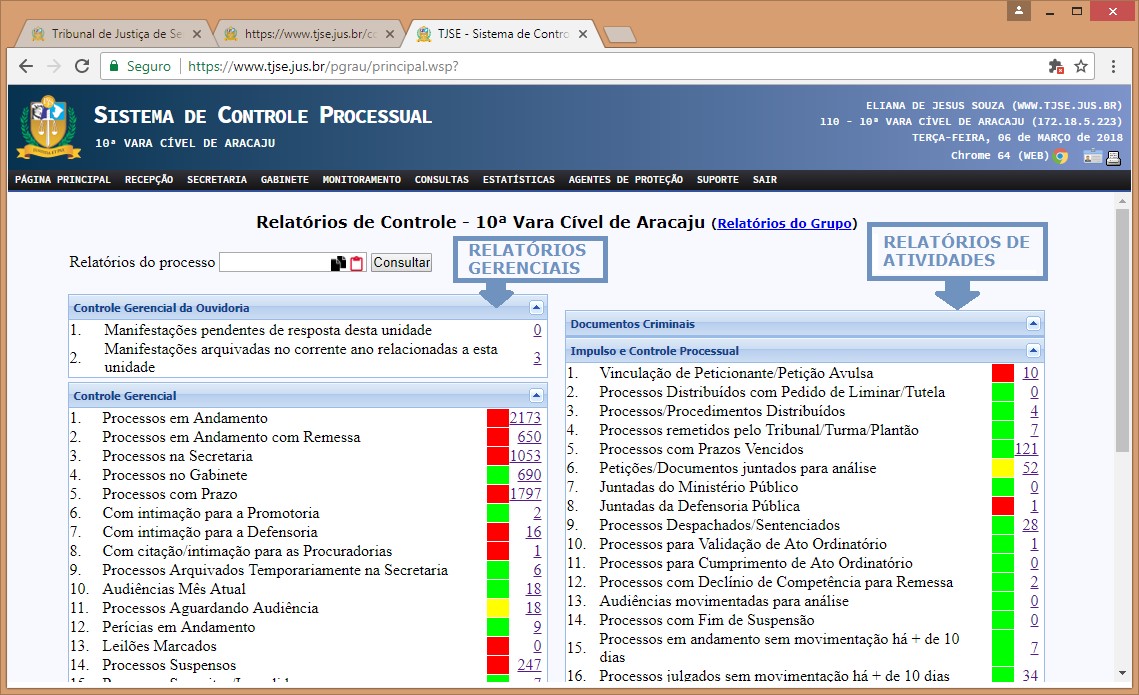
Os servidores da Secretaria das Unidadades jurisdicionais realizam suas atividades nos processos judiciais diretamente nos realatórios de controles e/ou por meios dos menus vinculados ao módulo 'SECRETARIA' (ver figura acima). Segue abaixo a definição de cada grupo de relatórios e uma síntese das funcionalidades dos menus de de atividades.
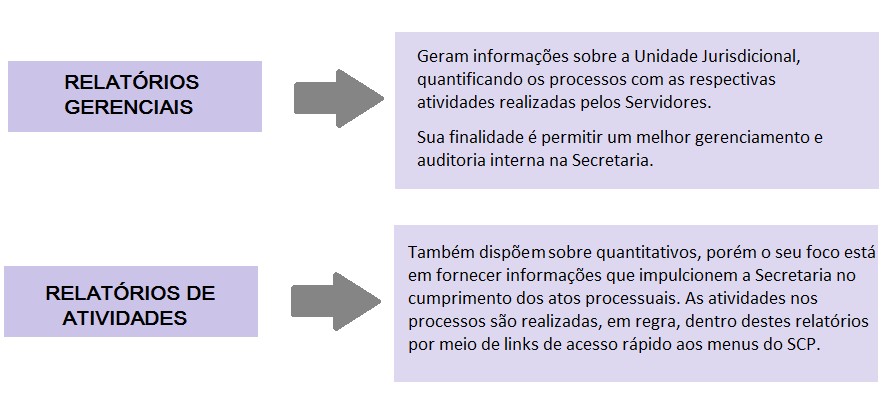
Observação: A funcionalidade de cada relatório, com suas regras de entrada e saída de processos e respectivas funcionalidades, foram explicadas nos tópicos: 'Relatórios de Controles Gerenciais' e 'Relatórios de Controles de Atividades.'
MÓDULO SECRETARIA
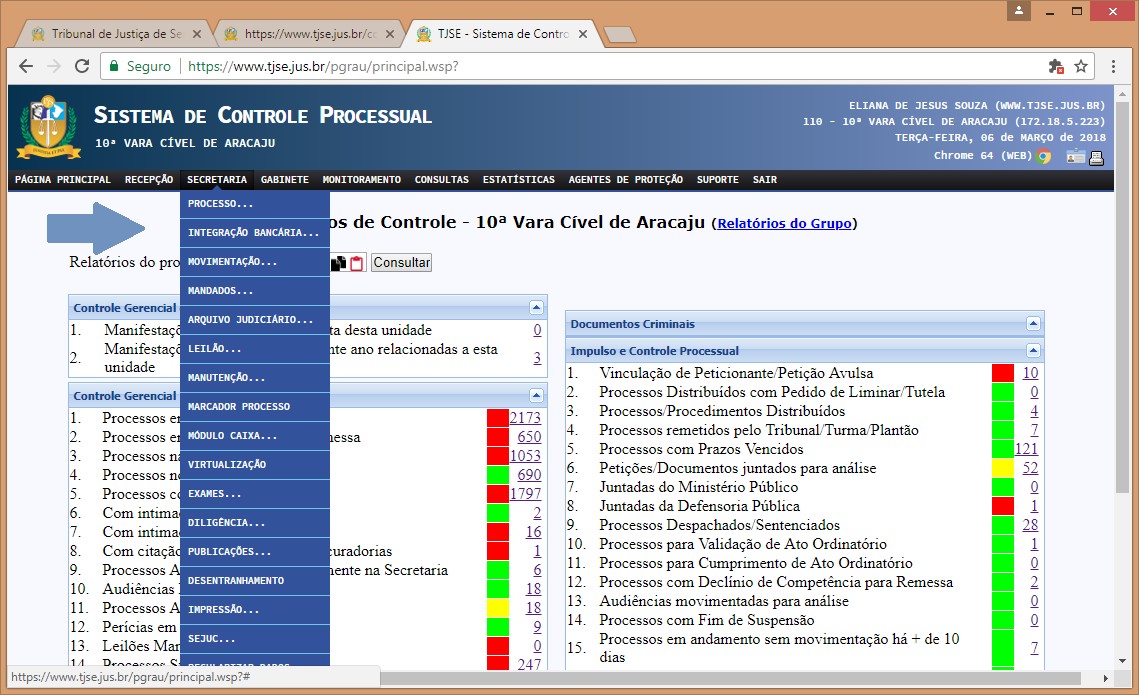
MENUS - MÓDULO SECRETARIA |
|
MENUS |
FINALIDADE |
Secretaria >> Processo |
Secretaria >> Processo >> Cadastro. Menu pouco utilizado em razão do surgimento do protocolo de peticionamento eletrônico de petições iniciais oriundos do Portal do Advogado. Através deste menu é possível a Secretaria registrar e distribuir ações judiciais em situações excepcionais, quando determinadas pelo magistrado em seus despachos/decisões, e/ou por meio de determinações expressas do TJSE, por meio de ofícios circulares/provimentos da Corregedoria-Geral do TJSE. Secretaria >> Processo >> Alteração. Utilizado para alterações dos dados dos processos (classes e assuntos processuais, categorias, inclusão/exclusão de partes e advogados, cadastro de suspeição/impedimento, sigilo, segredo de justiça, tutela antecipada), dados das partes (nome, endereço etc) e consultar histórico de alterações relativas ao cadastro de penhora no rosto dos autos. Secretaria >> Processo >> Apensar/Desapensar. Menu utilizado para apensar/desapensar processos, gerando esta informação na gride 'Dados do Processo' (página de consulta processual). Atualmente o sistema não gera movimentação de apensamento, segundo o que o prevê o CNJ no documento 'Tabelas Processuais Unificadas'. Secretaria >> Processo >> Alterar Nome. Menu criado por determinação da Corregedoria. Sua finalidade consiste em alterar o nome da parte, quando este foi registrado erroneamente no Cadastro de Partes do TJSE. Esta gravação implica em alterações em todos os processos judiciais do Estado, a que a parte responde, por este motivo o menu foi habilitado somente para o perfil 'Escrivão/Diretor de Secretaria'. Processo administrativo nº 0006347-92.2017.8.25.8825. Secretaria >> Processo >> Vincular/Desvincular. Menu com finalidade de gravar a vinculação de processos conexos/dependentes nas situações trazidas pelos artigos art. 55, § 2º e arts. 58 e 59 do CPC. Secretaria >> Processo >> Criança/Adolescente. Cadastrar ou atualizar o cadastro de criança/adolescente em situação de risco (acolhimento institucional; acolhimento familiar; colocação em família substituta, por meio de guarda, tutela e adoção) e as que estão em conflito com a lei (prestação de serviços à comunidade). No módulo 'Serviço Interno II' deste Manual foi explicado este procedimento. Ver ofícios circulares da Corregedoria sob nºs 1479/2015 e 1548/2015. |
Secretaria >> Integração Bancária |
Consultar manual próprio de Expedição de Alvarás Judiciais Eletrônicos publicado no Portal do TJSE (clique aqui). Segue abaixo resumo das funcionalidades dos sub-menus: Secretaria >> Integração Bancária >> Alvará - Elaboração. Expedir Alvarás Eletrônicos. - Conferência. Conferir os Alvarás Eletrônicos confeccionados e não assinados; consultar histórico de edição; devolver para correção. Menu habilitado para o perfil de 'Escrivão/Diretor de Secretaria'. - Assinatura. Menu habilitado para o perfil 'Juiz', para validar os Alvarás Eletrônicos. A assinatura ocorre quando o magistrado acessa o programa 'Assinador Digital'. Secretaria> > Integração Bancária >> Consulta - Consulta Alvarás. Consultar situação dos Alvarás Judiciais e Banco. - Consulta Contas Pendentes. Consultar contas anteriores a implantação do novo sistema de controle de depósito judicial que necessitam ser atualizadas. - Consultar Contas. Consultar a conta bancária vinculada a determinado Alvará Judicial. É possível visualizar todos os depósitos realizados na referida conta e ainda consultar o saldo atualizado. - Consultar Depósitos por Data. A pesquisa poderá ser realizada por data inicial, data final, situação ou origem. A situação do depósito pode ser: disponível, indisponível, cancelado ou liquidado. Já a origem do depósito pode ser: Interligação, Bacenjud, convênio ou papel. Consultas de extratos da conta. Secretaria >> Integração Bancária >> Guias - Emissão. Emitir Guias de Depósito Judicial. - Reimpressão. Reimprimir Guias de Depósito Judicial. |
Secretaria >> Movimentação |
Secretaria >> Movimentação >> Individual. Gravar movimentos em um único processo. Secretaria >> Movimentação >> Em Lote. Gravar movimentos em vários processos ao mesmo tempo. Secretaria >> Movimentação>>Prazo AGU. Cadastrar prazos processuais em processos físicos que estão com carga postal para a Advocacia Geral da União - AGU com finalidade de citação/intimação. Legislação: Ver convênio nº 5/2012 entre TJSE e AGU. Secretaria >> Movimentação>>Requisição de Pequeno Valor. - Consultar RPV por Período. Consultar Ofícios expedidos de RPV por período, podendo ser realizadas alterações em seu conteúdo antes da assinatura digital do magistrado. - Cadastrar RPV. Emitir ofício de RPV. - Cadastrar Pagamento. Quando o magistrado determina a quitação através do bloqueio judicial (situação: ‘Pago Manual Bloqueio/Sequestro), o Servidor da Unidade Jurisdicional deverá registrar esta informação neste menu a fim de atualizar o tipo de quitação. Legislação: Consultar Portarias Normativas nº 11/2016 e 15/2016. Manual. Consultar manual próprio de expedição de ofício de RPV publicado no Portal do TJSE (clique aqui) Secretaria >> Movimentação >> Ofício de Precatório. - Cadastrar. Cadastrar ofício de Precatórios. - Ofícios Expedidos. Consultar ofícios expedidos de Precatórios. Legislação: Consultar Portaria Normativa nº 16/2015. Manual. Consultar manual próprio de expedição de ofício de Precatório publicado no Portal do TJSE (clique aqui). Secretaria >> Movimentação >> Dívida Ativa. Cadastro de débito de custas judiciais finais, com suas formas de pagamento, para envio automático à Diretoria de Sistema de Arrecadação e Gestão Fiscal do TJSE. Este setor é responsável pelo acompanhamento do pagamento da dívida e, em caso de inadimplência, envio do débito à Secretaria da Fazenda Estadual para inscrição na Certidão da Dívida Ativa - CDA. Ver Instrução Normativa nº 10/2016, alterada pela Instrução Normativa nº 3/2017. |
Secretaria >> Mandados |
Tópico relacionado: Expedir Documentos > Mandados, Cartas e Oficios. Secretaria >> Mandados >> Expedir Mandados/carta. Expedir documento. Secretaria >> Mandados >> Cumprimento. Gravar o cumprimento de documentos devolvido à Secretaria, informando se houve ou não sua entrega ao destinatário. Secretaria >> Mandados >> Manutenção. Fazer manutenção no conteúdo dos documentos expedidos e não protocolados, ou seja, alterar seu conteúdo. A manutenção somente poderá ser feita antes da assinatura digital do magistrado/Diretor de Secretaria. Secretaria >> Mandados >> Protocolar. Protocolar documentos, excetos mandados e Cartas Precatórias Eletrônicas, pois nestes o protocolo é automático com a assinatura digital do Juiz/Diretor de Secretaria. Secretaria >> Mandados >> Histórico. Consultar o histórico de cumprimento de documentos protocolados, seja por parte dos Correios ou dos Oficiais de Justiça/Executor de Mandados. Secretaria >> Mandados >> Processo/Mandado. Visualizar documentos expedidos (mandados, cartas etc) através de consultas por número do processo ou por nº do documento. Secretaria >> Mandados >> Cancelamento. Cancelar mandados/cartas expedidos e não protocolados. As Cartas Precatórias Eletrônicas poderão ser canceladas somente antes de sua distribuição no Fórum Distribuidor da Comarca de destino (Estado de Sergipe). Secretaria >> Mandados >> Protocolo Não Entregue. Reimprimir e/ou gravar o envio de protocolos de correspondências ainda não encaminhadas ao Núcleo de Postagem dos Correios. Secretaria >> Mandados >> Manutenção Pendente. Realizar alterações no conteúdo de documentos expedidos e não assinados pelo Juiz/Diretor de Secretaria. Legislação: - Resolução nº 30/2006 (cancelamento automático de mandados). - Provimento 3/2016 (prazo para encaminhamento dos mandados, com audiência, à Central de Mandados). |
Secretaria >> Arquivo Judiciário |
Secretaria >> Arquivo Judiciário >> Solicitar. Menu utilizado para solicitar uma peça ou processo que esteja arquivado no Arquivo Judiciário. Sempre que alguma das partes necessitar de vista de algum processo que esteja no Arquivo Judiciário, requererá ao Juiz para que proceda com a solicitação de envio à Vara para as devidas providências. A Secretaria solicita, através do menu citado do SCP, o desarquivamento do feito/peça de um processo, por exemplo, a sentença de uma ação de Alimentos. Legislação: Instrução Normativa nº 18/2005. Portaria Normativa nº 69/2016 (conversão de processos físicos em eletrônicos). Observação: Quando se tratar de solicitação de alguma peça do processo físico, o setor de Arquivo Judiciário não enviará à Vara o processo por inteiro, mas digitalizará apenas a peça solicitada e a encaminhará, de forma eletrônica, através do uso do SCP Virtual. Secretaria >> Arquivo Judiciário >> Receber. Menu utilizado para receber um peça ou processo que foi solicitada ao Arquivo Judiciário através do sub menu 'Solicitar' acima. Secretaria >> Arquivo Judiciário >> Devolver. Menu utilizado para devolver um peça ou processo que foi solicitada ao Arquivo Judiciário pelo sub menu 'Solicitar' acima. Ressalte-se que, com a devolução, o processo/peça retornará para a mesma numeração de caixa do Arquivo Judiciário. |
Secretaria >> Leilão |
A marcação de Leilão é realizada pelo movimento processual denominado 'Leilão/Praça'. Na página de movimentação, o usuário grava em definitivo o Leilão e grava temporário o Edital de Leilão. Secretaria >> Leilão >> Pauta. Menu onde se consulta a pauta de leilão. Secretaria >> Leilão >> Confirmação/Alteração. Menu utilizado para confirmar a gravação de Edital de Leilão e/ou alterar/cancelar o Edital ainda não assinado pelo Magistrado. Se clicado em 'Cancelar', o SCP cancela automaticamente o Edital bem como a designação do Leilão. Após gravação do Edital, este é enviado automaticamente à Vice-Presidência para publicação no Diário de Justiça Eletrônico. Obs. O Edital de Leilão também poderá ser gravado em definitivo através do relatório de atividade denominado 'Leilões para Atualização', onde também é gravada a realização do leilão. Secretaria >> Leilão >> Cancelamento. Menu utilizado para cancelar a designação do leilão. Obs. O sistema ainda não permite a remarcação de leilão, bem como não emite a assinatura digital do magistrado para os Editais de Leilão confeccionados, assim como ocorre com os mandados/cartas. |
Secretaria >> Manutenção |
Secretaria >> Manutenção >> SEJUSC Pré-processual. - Cadastro de Pauta de Posto Avançado. O responsável pelo SEJUSC/Posto Avançado cadastra as pautas de audiências, classificando-as como pauta 1, 2 e assim sucessivamente, para diferentes comarcas. - Configuração de Pauta de Posto Avançado. Feito o procedimento acima, o responsável cadastra os dias, turnos, horários/intervalos das audiências e a quantidade de audiências para cada pauta cadastrada. - Associar usuário ao Posto Avançado. O responsável acima cadastra os conciliadores/mediadores, juízes e funcionários efetivos/voluntários para as respetivas funções nos POSTOS AVANÇADOS/SEJUSC (juiz, conciliador, atendente etc). Secretaria >> Manutenção >> Dados da Competência. Cadastrar dados sobre a competência (nome de Juiz, Escrivão/Diretor de Secretaria, Promotor de Justiça, Defensor Público); cadastrar endereço da Vara etc. Secretaria >> Manutenção >> Cadastro de Usuário. Cadastrar usuário para acesso ao sistema informatizado da Vara a fim de permitir a sua visualização aos relatórios de controles, menus do sistema e gravar atividades no sistema. Secretaria >> Manutenção >> Gerar Senha de Advogado. Alterar o cadastro de advogado (endereço, e-mail, telefone), incluindo o credenciamento de advogado ao peticionamento eletrônico (botão: 'Petição Virtual'); gerar senha de acesso ao Portal do Advogado. Secretaria >> Manutenção >> Substituição de Defensor. Menu inativo. |
Secretaria >> Módulo Caixa |
Secretaria >> Módulo Caixa >> Arquivamento Definitivo/Provisório >> Consulta. Consultar processos arquivados em caixa. Consulta realizada por número de caixa. Secretaria >> Módulo Caixa >> Arquivamento Definitivo/Provisório >>Mudança de Caixa. Permite transferir processos entre caixas, na situação destas ficarem vazias ou parcialmente vazias. A transferência poderá ocorrer nos casos de reciclagem de feitos físicos (Instrução Normativa nº 01/2006) e arquivamento provisório. Secretaria >> Módulo Caixa >> Arquivamento Definitivo/Provisório >>Mudança de Caixa (processo desarquivado). Permite arquivar processos diretamente em caixas do Arquivo Judiciário, na condição de vinculação a processo principal que também está arquivado no Arquivo Judiciário (exemplo: A execução sendo arquivada na mesma caixa do processo de conhecimento que está no Arquivo Judiciário). Secretaria >> Módulo Caixa >> Arquivamento Definitivo/Provisório >> Remeter Caixa. Remeter caixas ao Arquivo Judiciário, lançando-se um movimento automático de 'Remessa' em todos os processos nela contidos, ou seja, quando o usuário remete uma caixa, automaticamente todos os processos nela contidos são remetidos ao Arquivo Judiciário. Obs. Obrigatoriamente o usuário deverá consultar caixa ('Módulo Caixa – Consultar') antes de gravar a remessa, isto para evitar gravar o movimento de 'Remessa' de processo, sem que este esteja fisicamente em caixa, porém consta o registro de seu arquivamento no sistema informatizado. Obs: Uma vez remetida uma caixa ao Arquivo Judiciário, os seus processos ficam com movimentação bloqueada na Secretaria. O desbloqueio somente é realizado com a devolução de processos pelo Arquivo Judiciário. Secretaria >> Módulo Caixa >> Retirar ou Retornar à Caixa. Permite desarquivar ou rearquivar processos que estavam no ARQUIVO DA SECRETARIA. O usuário poderá utilizar também o movimento 'Recebimento'. Secretaria >> Módulo Caixa >> Definir Caixa. Consultar a última caixa aberta, para fins de arquivamento; abrir uma nova caixa. Secretaria >> Módulo Caixa >> Consultar Caixa. Consultar processos arquivados em caixa. Consulta realizada por número de caixa. |
Secretaria >> Virtualização |
Menu utilizado para virtualizar processos físicos. Detalhes sobre o procedimento, consultar tópico 'Virtualizar Processos Físicos'. Observação: Consultar ofício circular da Presidência nº 48/2016 disponível no processo administrativo (SEI) nº 0010935-45.2017.8.25.8825. Consultar Portaria Normativa nº 69/2016. |
Secretaria >> Exames |
Secretaria >> Exames >> Perícia Detalhes sobre o procedimento, consultar tópico 'Despacho - Designação de Perícia Judicial'. - Secretaria >> Exames >> Solicitação. Por esse menu é gravada a solicitação de perícia junto à Coordenadoria de Perícias. Caso o perito seja externo, uma tela de honorário será exibida. Nesta tela, deverá ser informado um valor arbitrado pelo juiz (obedecendo a tabela de valores contida na Resolução 35/2006). - Secretaria >> Exames >> Remessa/Enviar Atividade. Na página deste menu são apresentados os processos com perícias agendadas e não realizadas por motivos diversos, registrados pelo perito em seu parecer (movimento automático do processo). Caso o magistrado defira o retorno dos autos ao Perito, o usuário deverá clicar no botão 'Remessa' (para processos físicos) ou clicar no botão 'Enviar Atividade' (para processos eletrônicos). - Secretaria >> Exames >> Corrigir quesito. Menu utilizado para corrigir quesitos relativos a solicitação de perícia enviada à Coordenadoria de Perícia. - Secretaria >> Exames >> Retorno. Nesta página são visualizados os processos FÍSICOS com perícia concluída, cancelada ou com pedido de informações do perito, os quais foram devolvidos à Secretaria, precisando que este setor grave no sistema o movimento de 'Retorno/Recebimento' nos feitos. Para isto, basta o usuário clicar no botão 'Confirmar'. - Secretaria >> Exames >> Cancelar. Por esse menu é possível o usuário cancelar a perícia por motivo contido em decisão/despacho do magistrado ou parecer da Coordenadoria de Perícia/Perito. Eis algumas situações: a) O perito não aceita realizar a perícia; b) Não existe perito disponível; c) Outros. Observação: Caso o perito não aceite a realização de perícia e, depois, através de ofício, se mostre arrependido, a Secretaria cancela a marcação anterior e cadastra uma nova solicitação de perícia. - Secretaria >> Exames >> Pendentes. Na página deste menu entram os processos com perícia não realizada por motivo de recusa do Perito (ver justificativa); quando passou o prazo sem realização de perícia ou quando não existe perito disponível para a realização da perícia. - Secretaria >> Exames >> Intimar Partes. Na página deste menu se encontram os processos com perícia solicitada, nos quais a Coordenadoria de Perícia designou data e horário para a sua realização (exemplo: perícia médica). Para estes processos, a Secretaria deverá expedir mandados de intimação para as partes comparecem no dia e local da perícia designada (clicar no link 'Expedir Mandados/Cartas'). Secretaria >> Exames >> DNA Secretaria >> Exames >> Marcação. Menu para marcação de exame de DNA. Secretaria >> Exames >> Exclusão. Menu para exclusão de marcação de exame de DNA. Observação: Ver ofício da Corregedoria nº 2084/2014 (Informação sobre o nome da clínica). Consultar tópico: 'Despacho >> Designação de Exame de DNA'. |
Secretaria >> Diligência |
Menu utilizado pela 16ª Vara Cível de Aracaju (Juizado da Infância e Juventude), instalada no Fórum Des. Luís Carlos Fontes de Alencar, único local com instalação do núcleo de Agentes de Proteção, composta por servidores efetivos do TJSE. Por este menu, a Secretaria grava os solicitações de diligências, em cumprimento às ordens judiciais, as quais são enviadas automaticamente, para cumprimento, ao sistema informatizado do Núcleo de Agente de Proteção. Observação. As solicitações de diligências, aguardando cumprimento, são identificadas através do relatório gerencial da Secretaria denominado: 'Diligências com Agentes de Proteção'. |
Secretaria >> Publicações |
Secretaria >> Publicações >> Edital. Gravar a expedição de Editais diversos, com possibilidade de envio automático à Vice- Presidência do TJSE para publicação (nos casos de justiça gratuita deferida nos autos). Secretaria >> Publicações >> Pendência Edital. Corrigir o Edital ou confirmar sua gravação, quando o magistrado apor sua assinatura física. Após confirmação, é gravado um movimento automático no processo informando a expedição de Edital, cujo conteúdo é carregado como anexo. Secretaria >> Publicações >> Consultar Edital RTF. Menu inativo. Observação. A opção "RTF" era utilizada para editar os Editais neste formato para fins de publicação por empresa especializada, com ônus da parte. Atualmente todos os Editais do Estado são publicados pelo TJSE, com ou sem pagamento antecipada de custas processuais (parte com ou sem benefício de 'justiça gratuita'). |
Secretaria >> Desentranhamento |
Menu utilizado para desentranhar documentos juntados em processos eletrônicos. O usuário deverá registrar o motivo do desentranhamento baseado em decisão Judicial lançada nos autos. Gravado o procedimento, na consulta processual surgirá o movimento automático denominado 'Desentranhamento', com descrição contendo o motivo e o nome do arquivo desentranhado. |
Secretaria >> Impressão |
Menu utilizado para impressão de capas de processos físicos ou processos eletrônicos materializados. |
Secretaria >> SEJUSC |
Secretaria >> SEJUSC >> Consulta Audiências. Menu para consultar audiências designadas pelo Centro Judiciário de Solução de Conflitos e Cidadania - SEJUSC. |
Secretaria >> Downloads |
Baixar Programas autorizados pelo TJSE. |
Secretaria >> Protocolos |
Secretaria >> Protocolos >> Recebimento. Gravar o recebimento de documentos/processos vindos dos Atendimentos Gerais/Protocolos Integrados. Secretaria >> Protocolos >> Pendências. Consultar pendências relativas a não recebimento, via sistema, de documentos/processos vindos dos Atendimentos Gerais/Protocolos Integrados. Secretaria >> Protocolos >> Por processo. Consultar, por nº do processo, protocolos de documentos recebimentos pela Vara. Secretaria >> Protocolos >> Relatórios. Emitir relatórios gerais sobre documentos recebidos, enviados, extratos de protocolos, documentos pendentes de recebimento, extrato via Processo e extrato do Protocolo. Observação. Detalhes sobre o procedimento, consulte o tópico 'Receber Documentos - Protocolo Integrado.' |
Secretaria >> Audiência |
Secretaria >> Audiência >> Realizar. Menu para gravara a realização das audiências de conciliação/instrução. Secretaria >> Audiência >> Antecipar/Remarcar. Antecipar ou remarcar audiências de conciliação/instrução. Secretaria >> Audiência >> Cancelar. Cancelar audiência de conciliação/instrução. Secretaria >> Cadastro de Modelos. Cadastrar modelos diversos (Termos de Audiência, Despachos etc). |
Secretaria >> Redistribuição >> Lei 244/2014 |
Redistribuir processos com declínio de competência, em face da modificação da competência material decorrente da Lei Complementar nº 244/2014 e resolução nº 36/2014. Para utilizar este menu, a Secretaria deverá observar as regras estabelecidas na Portaria Normativa nº 36/2014. Regras:
Observação: Se o magistrado gravar no Gabinete o movimento 'Decisão>>Declaração>>Incompetência', a Secretaria não redistribuirá o processo utilizando o menu 'Secretaria>>Redistribuição', mas sim por meio de movimentação individual (movimento: 'Remessa'), pois, neste último procedimento, o feito SEMPRE será redistribuído na Vara de Destino com numeração própria e na situação ANDAMENTO. |
TÓPICOS RELACIONADOS:
- Relatórios de Controles Gerenciais
- Relatórios de Controle de Atividades.


Tribunal de Justiça do Estado de Sergipe - 2018
Created with the Freeware Edition of HelpNDoc: Easily create Help documents